На всех компьютерных компьютерах запрограммированы специальные клавиши, нажатие которых дает доступ к новой прошивке UEFI или к более старой версии BIOS. Они активируются нажатием определенной клавиши на этапе тестирования оборудования, которое происходит при загрузке персонального компьютера. Это позволяет нам получить доступ к базовым системам ввода/вывода, которые запускаются при загрузке оборудования, обеспечивая низкоуровневую связь, работу и базовую конфигурацию аппаратного обеспечения системы.
Проблема в том, что эти типы клавиш не стандартизированы, и иногда мы их не знаем. Они должны отображаться на экране при загрузке, но это не всегда так для современных режимов быстрого запуска персональных компьютеров, особенно ноутбуков. Кроме того, производители усложняют задачу, потому что каждый из них использует разные решения для прошивки и разные клавиши. Единственный положительный момент в том, что они обычно повторяются на всех компьютерах каждой марки.
Также интересны специальные клавиши для внутреннего меню загрузки, с помощью которых мы можем выбрать загрузку с различных запоминающих устройств компьютера, будь то внутренние накопители, такие как жесткие диски или твердотельные накопители, или внешние, флешки, USB-диски или CD / DVD оптических приводов.
Клавиши доступа к BIOS
Мы оставляем вам неисчерпывающий список основных производителей. Большинство из них используют одну из «функциональных» или «экранирующих» клавиш, но они разные и должны быть известны. Мы добавили специальные клавиши Apple, которые также отличаются.
Ноутбуки
- Acer: F2
- ASUS: F2 или Удалить
- Compaq: F10
- Dell: F2
- Fujitsu: F2
- HP: Escape или F10
- Lenovo: F1, F2 или кнопка nano
- Packard Bell: F8
- Samsung: F10 или F2
- Sony: F1, F2, F3 или кнопка помощи
- Toshiba: Escape, F2 или F1
Настольные компьютеры
- Acer: Удалить или F2
ASUS: F8, F2 или Удалить
Compaq: Escape или F9
Dell: F2
Л. с.: Escape или F10
Lenovo: F1 или F2
Внутреннее меню загрузки
- Acer: F12, F9 o Escape
ASUS: F8 o Suprimir
Dell: F12
Fujitsu: F12
HP: Escape o F9
Intel: F10
Lenovo: F12, F10 o F8
Packard Bell: F8
Samsung: Escape, F10 или F2
Sony: Escape, F11
Toshiba: F12
Ноутбуки Apple
- Command + Option + P + R: сбросить настройки PRAM и NVRAM.
- Command + S: загружается в однопользовательском режиме.
- Command + V: загрузка с подробным описанием состояния.
- Опция: выбор загрузочного тома жесткого диска.
- Опция + N: загрузка с образа сервера.
- Shift: загрузка в безопасном режиме.
- C: загрузка с оптического привода.
- D: загрузка в режиме восстановления и тестирование аппаратного обеспечения.
- N: загрузка из сети.
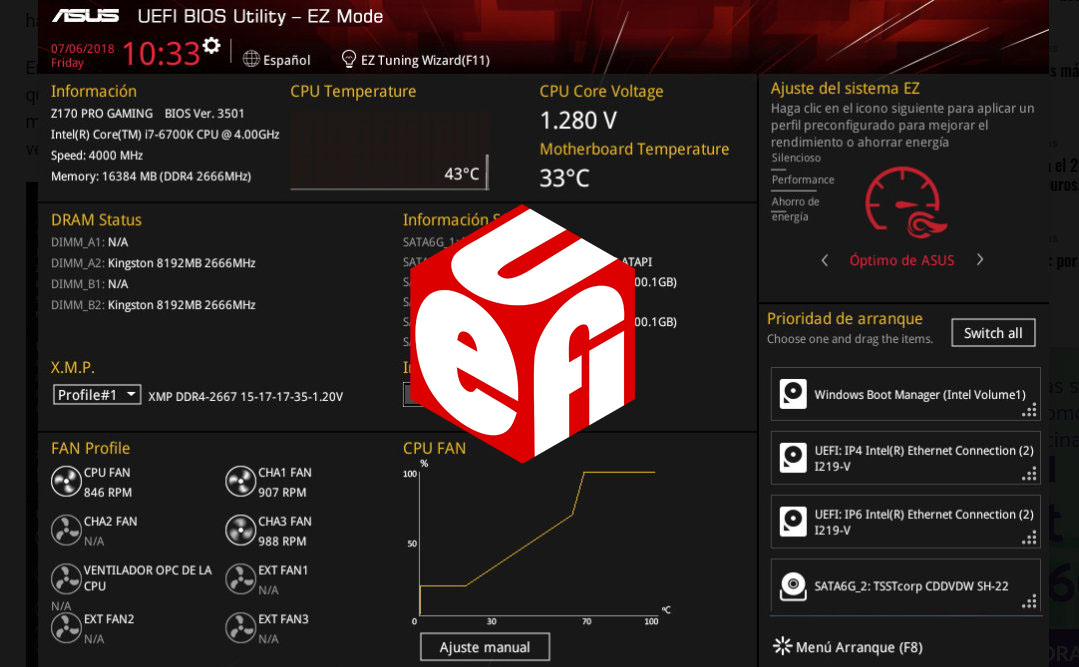
Другие производители и режимы доступа
Если вы собираете свой собственный компьютер, в руководстве к материнской плате ASUS, Gigabyte, MSI или ASRock будет указана клавиша доступа к UEFI – BIOS, а также соответствующая клавиша для выбора первого накопителя, который будет использоваться при загрузке. Мы повторяем, что все эти клавиши необходимо нажимать во время процесса самопроверки включения питания , который происходит при загрузке компьютера и до загрузки соответствующей операционной системы.
В самых современных ноутбуках очень быстрые твердотельные накопители обычно не оставляют много времени на активацию клавиш. В этих случаях предпочтительнее выключить компьютер, нажать соответствующую клавишу доступа к UEFI или внутренней загрузке и, удерживая ее нажатой, запустить компьютер.
На компьютерах с операционными системами Windows вы можете получить доступ к специальному меню, в котором включен безопасный режим и из которого вы можете получить доступ к BIOS, не нажимая никаких клавиш доступа при загрузке. Для этого нажмите и удерживайте клавишу Shift, перезагрузите компьютер из меню загрузки и найдите параметр BIOS.