6 важных настроек BIOS, которые нужно оптимизировать после сборки ПК
Ничто не сравнится с тем восторгом, который испытываешь, собирая свой собственный компьютер и впервые запуская его. Вскоре после этого возникает соблазн сразу же запустить игру, и хотя это вполне приемлемо для готовых ПК, на которых можно загрузиться в Windows, ничего не проверяя, тем, кто собирает компьютер самостоятельно, стоит потратить немного времени на то, чтобы убедиться, что все настроено оптимально. Чтобы полностью раскрыть потенциал вашего оборудования, необходимо оптимизировать несколько настроек BIOS/UEFI.
Прежде чем мы подробно расскажем о шести лучших вариантах, рекомендуется обновить материнскую плату до последней версии BIOS, желательно не бета-версии, так как при обновлении позже все изменения, которые мы собираемся предложить, будут сброшены, возможно, даже те, что были сохранены в профилях. Это важное обновление программного обеспечения, так как новая версия BIOS может повысить производительность процессора, совместимость с оперативной памятью и общую стабильность системы, а также устранить потенциальные уязвимости и ошибки. Кроме того, убедитесь, что вместо CSM включена технология UEFI, так как это требование для Windows 11 и Resizable BAR. Также проверьте, правильно ли определяется ваше оборудование, на случай если модуль оперативной памяти или накопитель сконфигурированы неправильно или процессор перегревается. BIOS — один из лучших способов выявить возможные неполадки.
Прежде чем начать, отметим, что мы используем примеры из настроек своей материнской платы Asus AM5, но, как правило, все эти настройки у разных производителей называются одинаково. При этом некоторые параметры могут быть заблокированы или отсутствовать, если у вас материнская плата начального уровня. Кроме того, имейте в виду, что внесение изменений в BIOS сопряжено с риском и может привести к нестабильной работе системы и, что еще хуже, к невозможности загрузки. Вы всегда можете выполнить сброс, нажав кнопку Очистить CMOS на панели ввода-вывода материнской платы — если таковая имеется – или извлечь аккумулятор, расположенный на материнской плате, пока основное питание переменного тока отключено, но к любым изменениям настроек лучше подходить, вооружившись необходимыми ноу-хау. Давайте начнем.
Включите профили памяти
Расширенные профили для разгона (Extended Profiles for Overclocking, EXPO) на платформах AMD AM5, профиль прямого разгона (Direct Over Clock Profile, DOCP) на платах AM4 и экстремальный профиль памяти (Extreme Memory Profile, XMP) на системах Intel — один или несколько таких профилей содержатся в модулях памяти и представляют собой предустановленные настройки, которые позволяют раскрыть весь потенциал модулей памяти одним щелчком мыши. Каждый из них содержит точно настроенные значения частоты, таймингов и напряжения, которые, по мнению производителя оперативной памяти, достижимы для данного комплекта.
После установки новой памяти материнская плата автоматически настроит ее на скорость 4800 млн транзакций в секунду по стандарту JEDEC, которая обычно ниже реальных возможностей комплекта, чтобы обеспечить бесперебойную загрузку всех систем. Это позволяет избежать ситуаций, когда комплект памяти или контроллер памяти процессора не могут работать на номинальной скорости оперативной памяти, особенно если она превышает допустимую для вашего процессора, то есть 6000 млн транзакций в секунду на AMD Ryzen 7000. Достаточно просто включить EXPO, DCOP или XMP, чтобы BIOS извлекла и применила оптимальные настройки, сохраненные в модулях оперативной памяти.
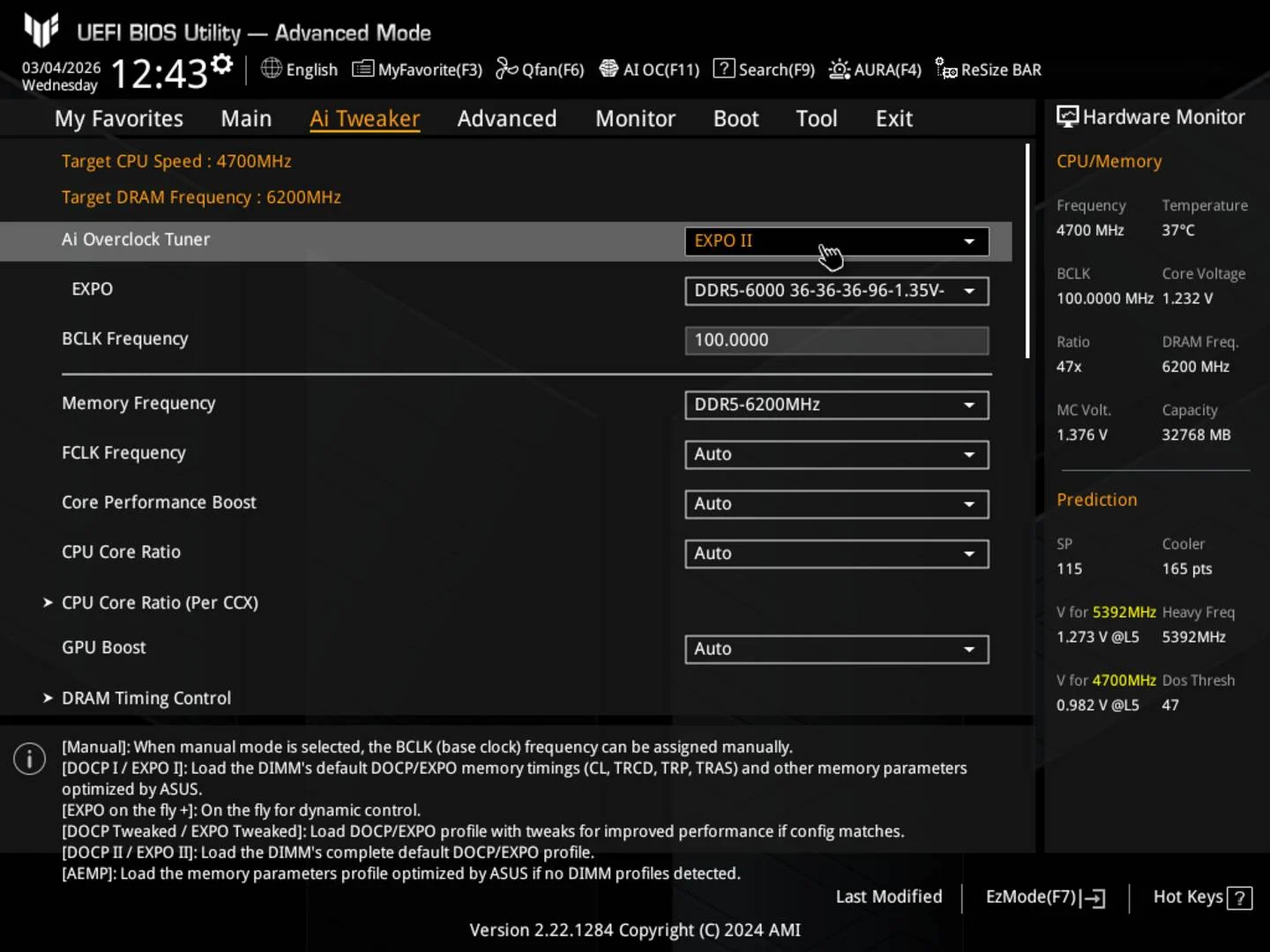
Чтобы включить EXPO в BIOS материнской платы Asus, нужно перейти в раздел AI Tweaker, выбрать в раскрывающемся меню Ai Overclock Tuner и указать EXPO I или EXPO II. Да, в каждом наборе может быть несколько профилей, и нет четкого правила, по которому их можно было бы отличить друг от друга. Как правило, EXPO II включает в себя все дополнительные тайминги, а EXPO I обеспечивает совместимость, но выбор профиля остается за вами. После этого не забудьте сохранить изменения (F10).
Хотя мой пример касается материнской платы Asus, процедура аналогична для большинства материнских плат, будь то Intel или AMD, и порядок настройки профиля памяти почти наверняка описан в инструкции к вашей материнской плате. В целом включение профилей EXPO/DCOP/XMP в вашей системе может повысить производительность на 5–15 % в зависимости от чувствительности программного обеспечения или игр к скорости памяти. Учитывая простоту реализации, этот параметр определенно стоит активировать.
Установите ограничения энергопотребления процессора или PBO
После настройки профилей памяти следующим шагом для повышения производительности и эффективности является настройка энергопотребления процессора. Вы можете спросить, почему не с этого начинается. Дело в том, что разные процессоры отличаются друг от друга, а значит, то, что сработало у кого-то, может не сработать на вашем чипе. Однако если вам повезет и вы выиграете в «кремниевой лотерее», настройка ограничений энергопотребления процессора и PBO может привести к значительному повышению производительности и эффективности.
Как следует из названия, ограничения по энергопотреблению процессора определяют, сколько электроэнергии может потреблять ваш процессор. Чем выше этот предел, тем выше может быть тактовая частота процессора, но за это приходится расплачиваться повышенной температурой. Ограничения по энергопотреблению особенно важны для процессоров Intel, поскольку они обеспечивают достаточный запас для поддержания повышенных частот ядер. На платформах AMD снижение этих ограничений может значительно повысить эффективность при незначительном снижении производительности.
Ограничения энергопотребления процессора идут в связке с технологией PBO (Precision Boost Overdrive) на процессорах AMD, которая позволяет процессору работать на более высокой частоте, особенно при использовании хорошего кулера. PBO — это полуавтоматическая функция разгона, которая динамически регулирует напряжение, частоту и энергопотребление процессора в зависимости от температуры, возможностей системы управления питанием материнской платы и заданных вами ограничений по энергопотреблению. На платформах Intel аналогичная функция называется Multicore Enhancement (MCE).
Несмотря на то, что PBO не заменяет полностью ручной разгон, он обеспечивает хороший баланс между простотой использования и приростом производительности, который в некоторых случаях достигает 10 % и более. Настройка ограничений по энергопотреблению также может быть полезной, если вам не нравится, что процессор Ryzen работает при температуре 95 °C.
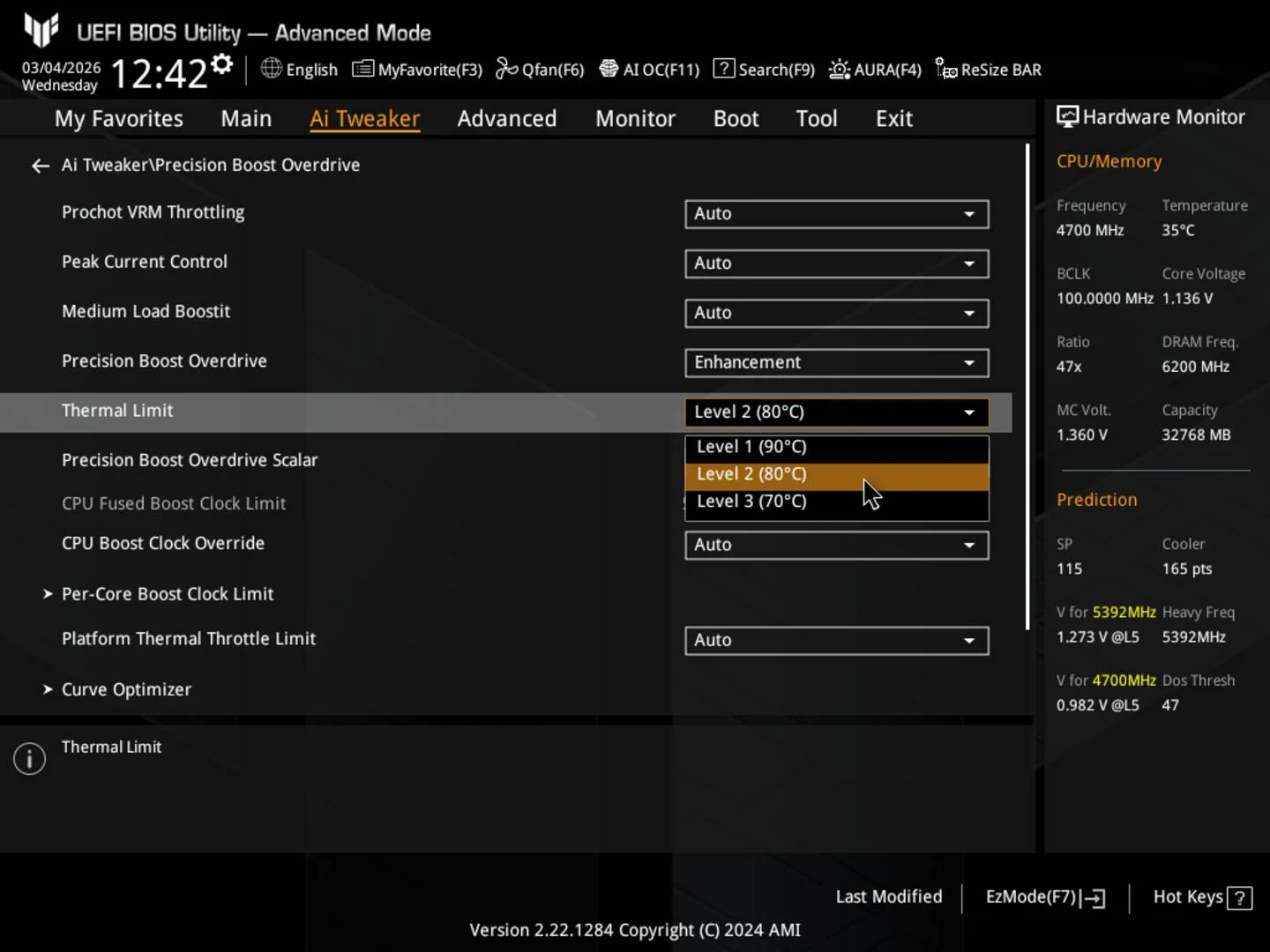
Чтобы настроить PBO или ограничения энергопотребления на материнской плате Asus AM5, нужно войти в BIOS (Del/F2), переключиться в расширенный режим (F7), перейти на вкладку Ai Tweaker, а затем в раздел Precision Boost Overdrive. Если вы видите предупреждение о рисках, связанных с разгоном, нажмите OK. Нажмите на раскрывающееся меню Precision Boost Overdrive и выберите нужный вариант:
- Улучшение — позволяет выбрать максимальную целевую температуру, которой должен соответствовать процессор, но при слишком низком значении может снизиться производительность.
- Режим энергосбережения AMD — позволяет ограничить максимальную мощность процессора, что также немного снижает температуру и производительность.
- Ручной режим — позволяет выбрать точные значения максимальной мощности и силы тока для процессора, то есть вышеупомянутые ограничения по мощности.
Мне также очень нравится функция Curve Optimiser, но для ее использования требуется дополнительное тестирование, чтобы убедиться, что ваша система стабильна и может работать круглосуточно. Мы расскажем об этом подробнее в одном из следующих руководств.
Настройте кривые скорости вращения вентиляторов
Теперь, когда ваша система оптимизирована, осталось только одно, что может нарушить работу системы охлаждения, — шум. К счастью, можно легко настроить скорость вращения вентиляторов корпуса и кулера, чтобы добиться оптимального баланса между отводом тепла и уровнем шума.
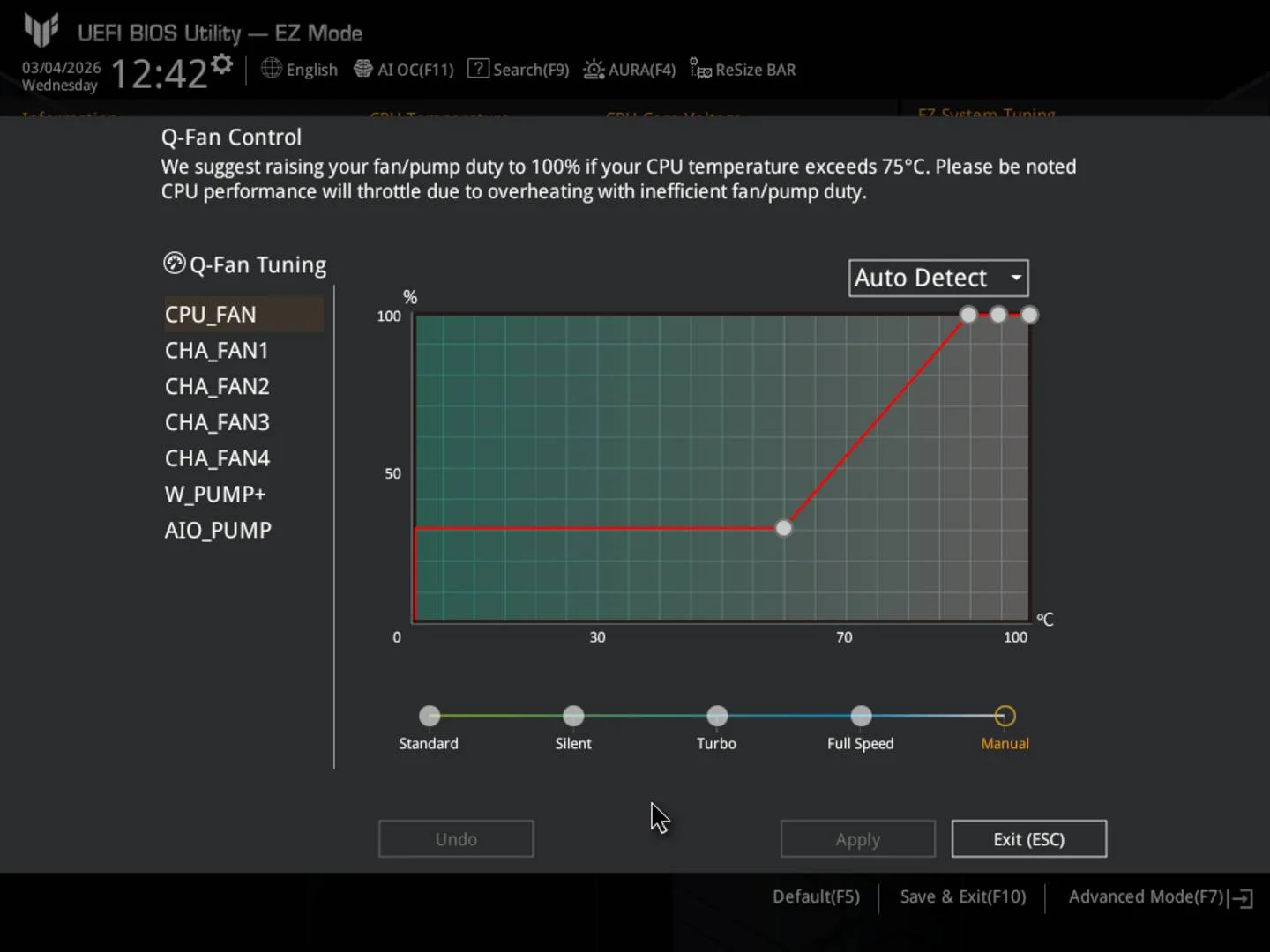
Не буду лукавить: настраивать кривую вращения вентиляторов — это весело и, как ни странно, затягивает. Каждый производитель материнских плат делает это по-своему, но конечная цель одна: найти оптимальный баланс между скоростью вращения вентиляторов и уровнем шума. На моей материнской плате Asus есть четыре профиля: стандартный, бесшумный, турбо и полноскоростной, а также ручная настройка, которая позволяет задать кривую вращения вентиляторов в зависимости от температуры процессора. Лично я предпочитаю, чтобы все вентиляторы работали на 30 % до тех пор, пока температура системы не достигнет 50–60 °C.
Повысьте производительность в играх с помощью ReBAR
ReBAR (Resizable Base Address Register), также называемый AMD технологией Smart Access Memory, — это функция современных компьютеров, которая может повысить производительность при определенных нагрузках за счет изменения способа взаимодействия центрального процессора с памятью графического процессора. Она позволяет центральному процессору получать доступ ко всему буферу кадров графического процессора (VRAM) через интерфейс PCIe, а не небольшими блоками по 256 МБ, что сокращает количество повторяющихся запросов к памяти и повышает эффективность передачи данных. Известно, что включение Resizable BAR повышает производительность в играх, особенно на графических процессорах AMD Radeon.
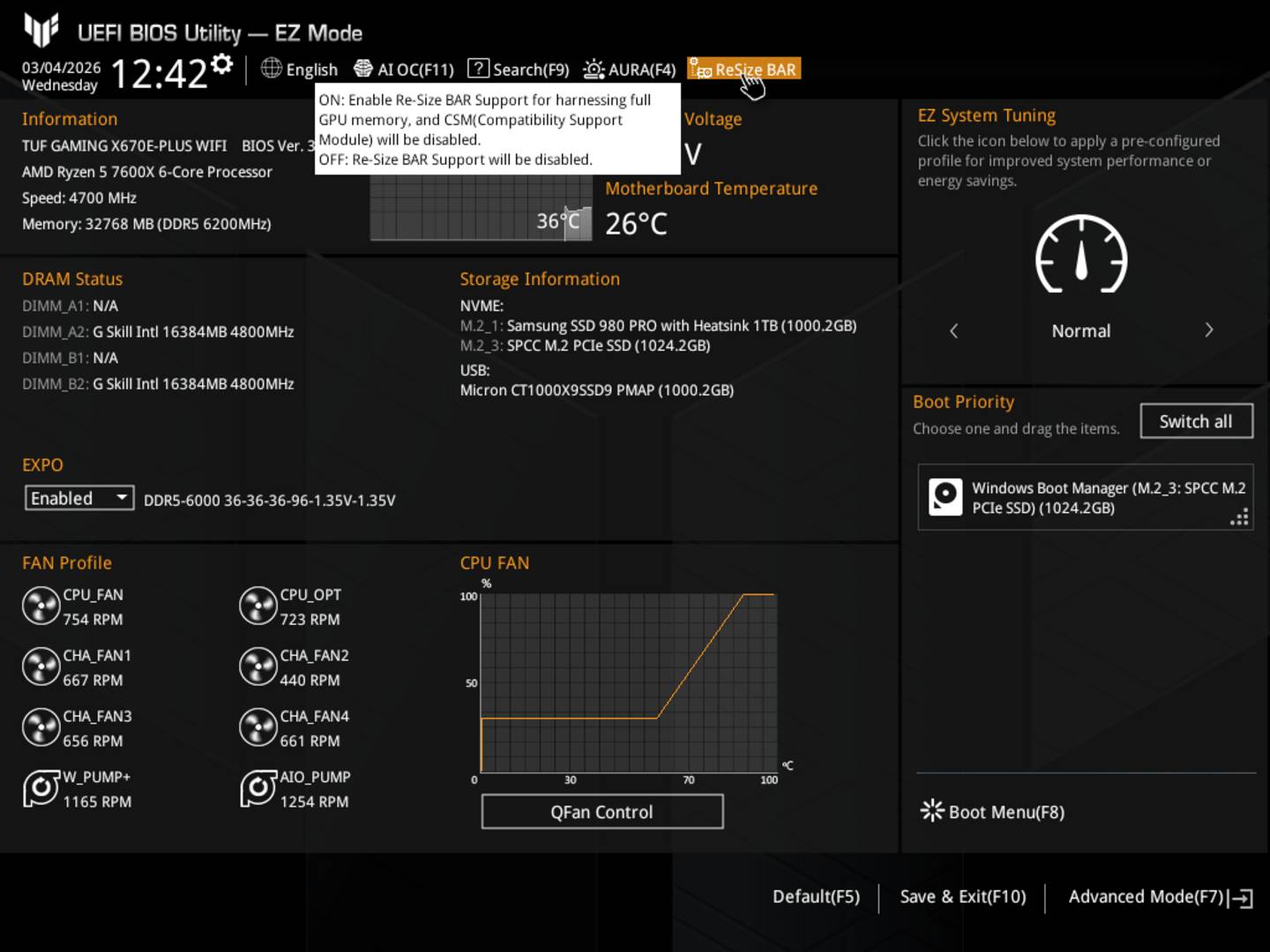
ReBAR — одно из самых простых изменений в BIOS, которое обычно активируется одним щелчком мыши. На моей материнской плате Asus эта функция находится прямо на главной странице. Я просто нажимаю на выпадающее меню и включаю Resize BAR. Чтобы убедиться, что функция ReBAR активна на графических процессорах Radeon, перейдите в раздел «Производительность» драйвера Adrenalin и на вкладке «Настройка» убедитесь, что функция AMD Smart Access Memory включена. Тесты показали, что ReBAR может повысить частоту кадров в совместимых играх более чем на 10 % в зависимости от настроек и характеристик системы.
Включите доверенный платформенный модуль и безопасную загрузку
Доверенный платформенный модуль (Trusted Platform Module, TPM), также называемый fTPM в системах AMD, — это функция безопасности, при которой криптографический ключ хранится на аппаратном уровне, обеспечивая основу для защиты платформы. TPM используется для проверки того, что в систему не вносились изменения. Таким образом, он является неотъемлемой частью защиты конфиденциальных данных и обязательным условием для шифрования диска BitLocker. Он также необходим для работы Windows 11 и некоторых современных игровых античит-систем.
Чтобы включить его на большинстве материнских плат Asus, войдите в BIOS (Del/F2), затем переключитесь в расширенный режим (F7), перейдите на вкладку «Дополнительно», нажмите «Конфигурация AMD fTPM». Здесь вы найдете опцию «Выбор устройства TPM», выберите ее и укажите «Прошивка TPM». Возможно, появится всплывающее окно с дополнительной информацией о TPM. Нажмите «ОК». В системах Intel эта опция называется PTT и находится в разделе «Конфигурация PCH-FW». Сохраните изменения и перезагрузите компьютер.
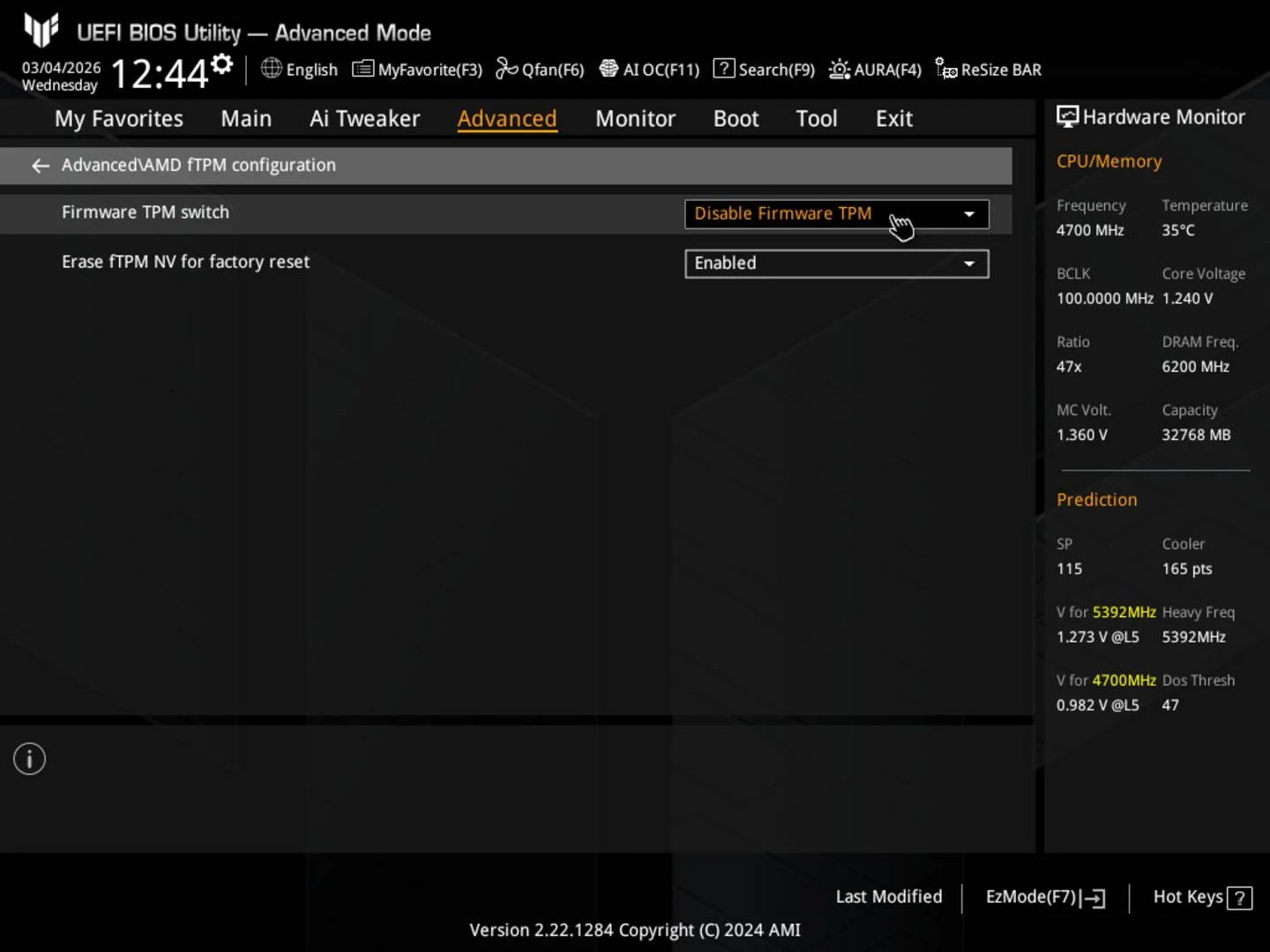
Обратите внимание: если у вас уже установлена операционная система (ОС), вам нужно будет настроить загрузочный диск на использование раздела GPT вместо MBR. Мы не будем подробно останавливаться на этом аспекте, поскольку речь идет о новых системах, но вы легко найдете инструкции в интернете.
Что касается безопасной загрузки, то это функция встроенного ПО UEFI, предназначенная для предотвращения загрузки вредоносного или неподписанного кода до запуска операционной системы. Она является частью минимальных требований для Windows 11 при использовании TPM 2.0.
Чтобы включить безопасную загрузку, войдите в BIOS (Del/F2), затем в расширенный режим (F7), перейдите в раздел «Загрузка», выберите «Безопасная загрузка», затем включите безопасную загрузку и выберите свою операционную систему в разделе «Тип ОС».
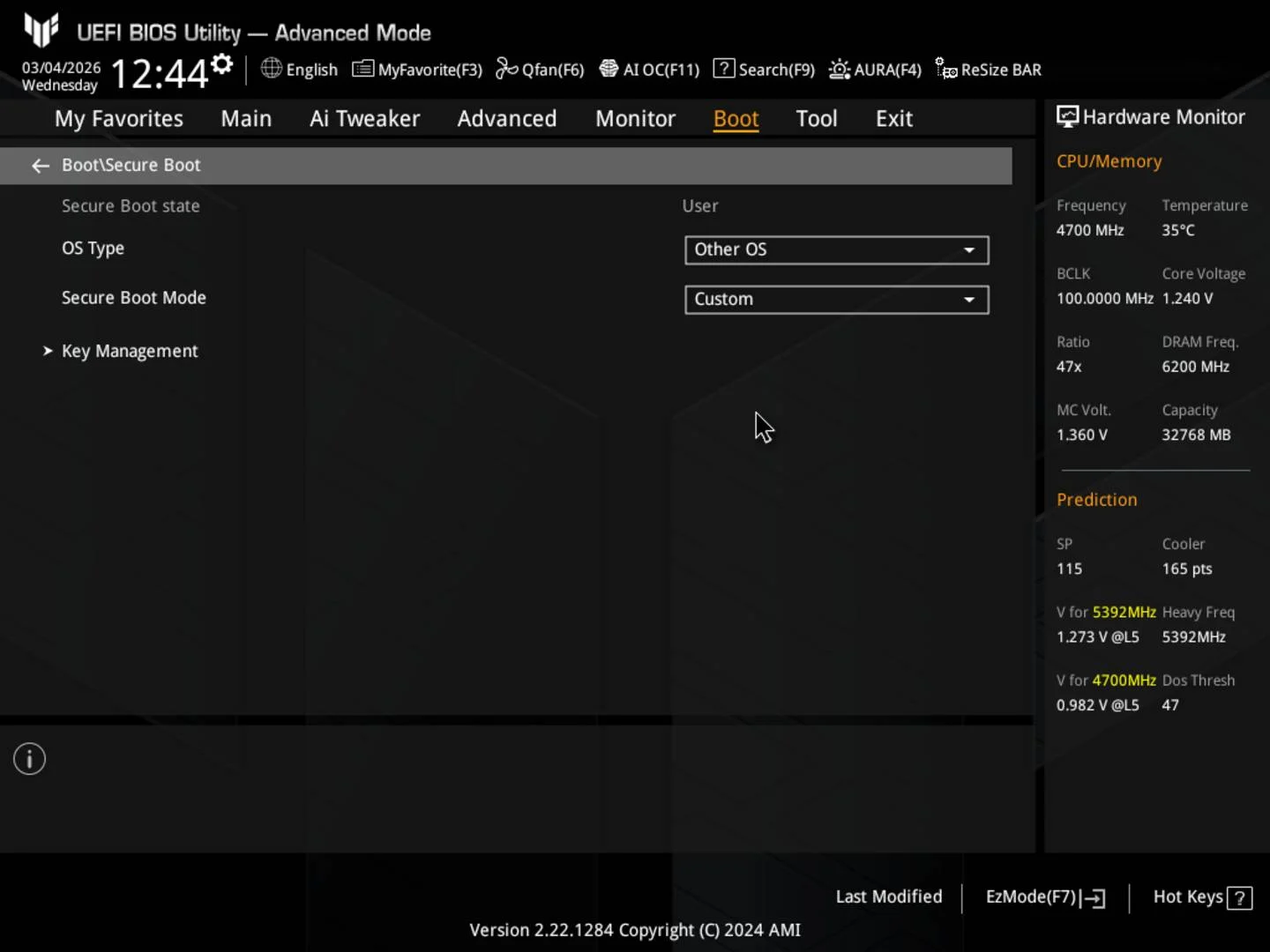
Обратите внимание, что функция безопасной загрузки может препятствовать загрузке пользовательских версий ОС, например с отключенной телеметрией Windows 11, а также некоторых дистрибутивов Linux. Если вы столкнулись с такой проблемой, ее можно отключить. Снова нажмите F10, чтобы сохранить изменения.
Отключите автоматическую установку программного обеспечения
Многие современные материнские платы поставляются с предустановленными пакетами утилит, которые предлагают установить их после первой загрузки Windows или после крупных обновлений. Хотя эти приложения могут быть полезны для обновления драйверов или управления RGB-подсветкой, их запросы на разрешение установки могут раздражать. Если вы, как и я, предпочитаете чистую систему с минимальным количеством приложений, которые без необходимости работают в фоновом режиме, то в таких пакетах нет особого смысла, поскольку их польза, как правило, ограничена или носит временный характер. Всплывающие напоминания не нужны и могут раздражать.
Кроме того, существует потенциальная угроза безопасности. В случае с Armoury Crate от Asus была выявлена уязвимость в системе безопасности установщика, которая позволяла злоумышленникам внедрять код в системы пользователей. Такие уязвимости могут возникать, но если вы не планируете использовать программное обеспечение или предпочитаете сами выбирать, что устанавливать, лучше отключить эту функцию на всякий случай.
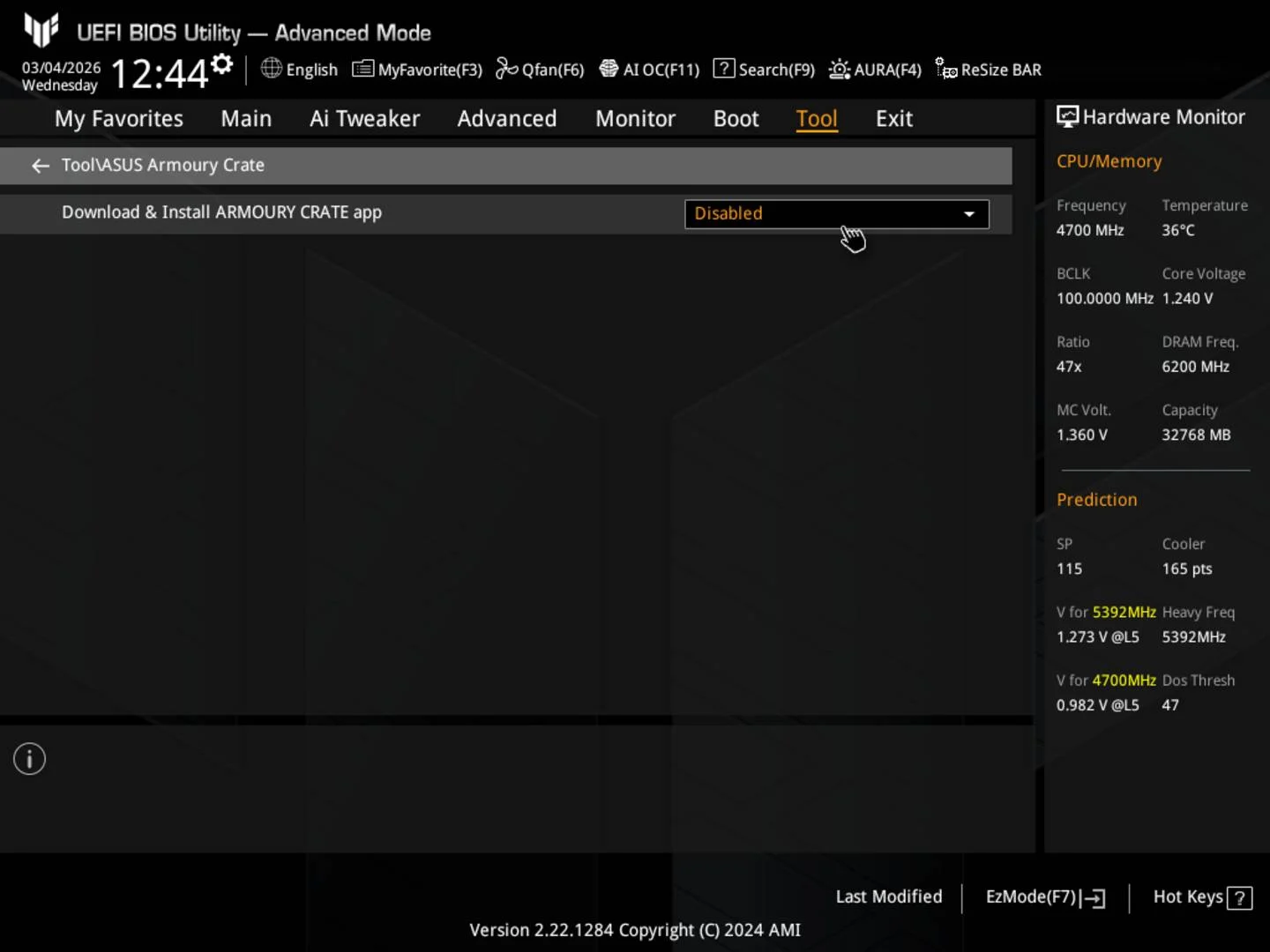
Еще одна простая настройка: перейдите в раздел «Дополнительно» → «Инструменты» → «Asus Armoury Crate», затем отключите параметр «Загрузить и установить приложение Armoury Crate». Опять же, эти действия могут немного отличаться в зависимости от версии BIOS и производителя материнской платы, но принцип действий во многом схож.
Конечно, существует множество других важных настроек BIOS, над которыми стоит поработать. Для начала ознакомьтесь с полудюжиной описанных выше настроек, которые помогут вам добиться оптимальных результатов от вашей любимой сборки.
Выводы
Настройка BIOS/UEFI — один из самых важных этапов после сборки или покупки нового ПК. Несмотря на то что большинство систем запускаются с настройками по умолчанию, несколько изменений могут значительно повысить производительность, безопасность и удобство работы.
В первую очередь стоит включить профиль памяти (XMP/EXPO), чтобы оперативная память работала на заявленной частоте, а также проверить лимиты мощности процессора и параметры охлаждения. Это позволяет раскрыть потенциал оборудования и избежать перегрева.
Не менее важны функции Resizable BAR, TPM и Secure Boot. Они повышают производительность в играх, усиливают защиту системы и являются обязательными требованиями для некоторых современных операционных систем и приложений.
Также полезно отключить автоматическую установку фирменных утилит материнской платы, если они не используются. Это уменьшает количество фоновых процессов и снижает потенциальные риски безопасности.
В целом грамотная настройка BIOS помогает:
- повысить производительность системы;
- улучшить охлаждение и снизить шум;
- усилить безопасность компьютера;
- избежать лишнего программного обеспечения.
Даже несколько базовых изменений могут существенно улучшить работу нового ПК и обеспечить более стабильную и быструю систему.
Часто задаваемые вопросы
Обычно система работает и с настройками по умолчанию, однако включение профилей памяти, корректировка охлаждения и активация современных функций безопасности позволяют получить лучшую производительность и стабильность.
Resizable BAR — это функция, позволяющая процессору обращаться ко всей видеопамяти GPU одновременно, а не небольшими блоками. В некоторых играх это может повысить производительность и увеличить частоту кадров.
TPM обеспечивает аппаратную защиту криптографических ключей, а Secure Boot предотвращает запуск вредоносного кода при загрузке системы. Эти функции также требуются для установки Windows 11 и некоторых античит-систем.
Неправильные параметры могут вызвать нестабильность или проблемы с загрузкой. Однако в большинстве случаев настройки можно вернуть к стандартным, сбросив BIOS через опцию Reset/Default или очистку CMOS.
Да, рекомендуется сначала установить последнюю стабильную версию BIOS. Обновления могут улучшать совместимость оборудования, производительность и безопасность системы.
Редактор: AndreyEx