Десять частых ошибок при сборке ПК, которых следует избегать
Сегодня собрать ПК намного проще, чем несколько десятилетий назад, но, несмотря на это, нередко мы сталкиваемся с определенными ошибками, которые могут совершать даже самые опытные пользователи. Во многих случаях эти ошибки возникают из-за недостатка знаний, но также могут возникать из-за простого невежества.
За последние пятнадцать лет мы сталкиваемся с очень любопытными случаями, в том числе среди профессионалов отрасли, и поэтому мы решили сформировать эту статью, где я собираюсь поделиться с вами десятью наиболее частыми ошибками, которые обсуждаются при сборке ПК.
В списке этих десяти ошибок я объясню вам, почему они возникают, как они могут повлиять на ваше оборудование, а также посмотрим, что мы можем сделать, чтобы их избежать. Вы готовы? Что ж, устраивайтесь поудобнее, с чего мы начали.
1.- Аппаратная несовместимость
Это одна из худших ошибок, которые мы можем совершить, потому что мы не сможем завершить сборку ПК, и он не будет работать. По возможности нам придется вернуть несовместимые компоненты и приобрести новые, совместимые друг с другом.
Аппаратная несовместимость на ПК возникает, когда мы пытаемся смонтировать несовместимые компоненты, и может возникать четырьмя различными способами:
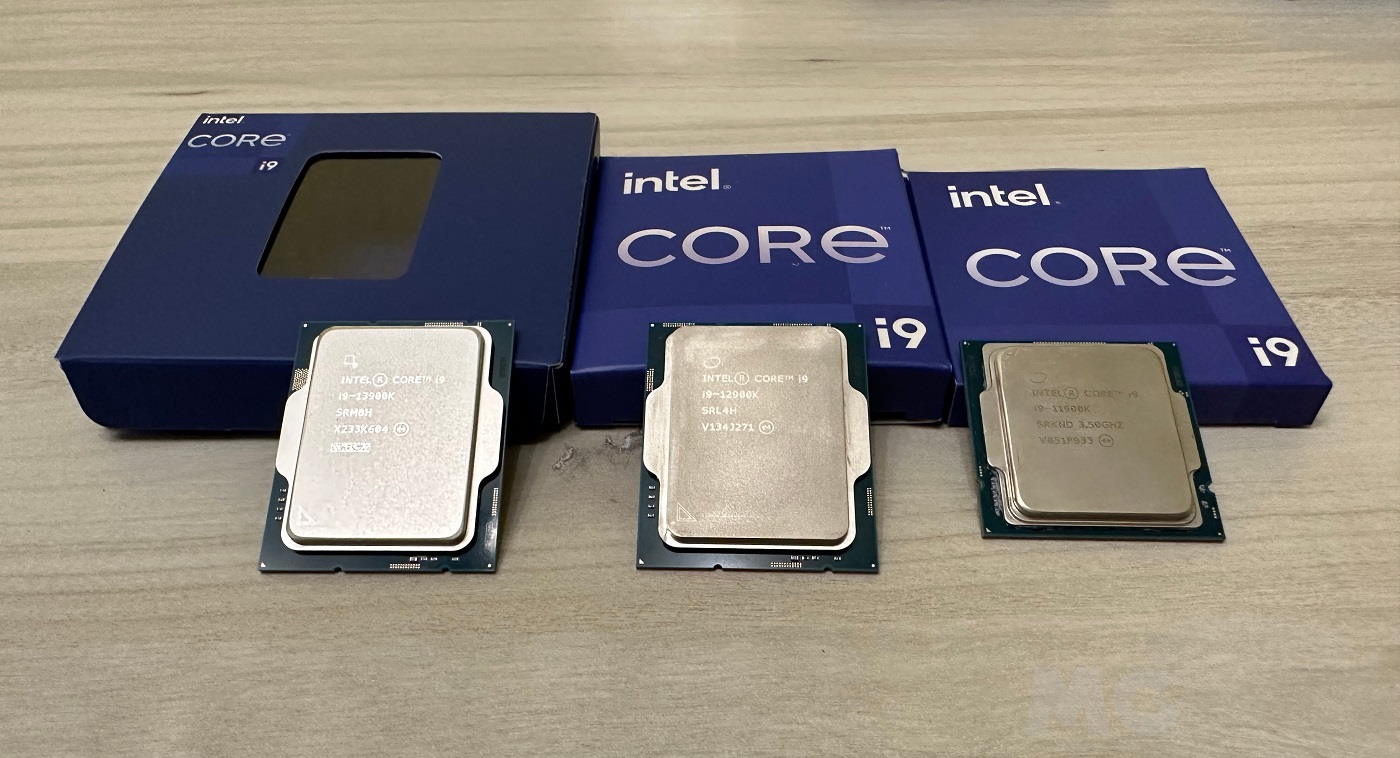
- Электрическая несовместимость: это одна из самых распространенных проблем, возникающих при использовании компонентов, которые, хотя и подходят на физическом уровне, имеют разные требования к питанию. Например, в процессорах Intel Coffee Lake-S используется разъем LGA1151, такой же, как у Intel Kaby Lake, но они электрически несовместимы и работали только с материнскими платами LGA1151 с чипсетом серии 300.
- Несовместимость по формату: это также очень распространено и возникает, когда у нас есть компоненты, которые, хотя и имеют одинаковые требования к питанию, имеют размеры, которые делают их несовместимыми. Например, видеокарта большого размера будет электрически совместима с любой материнской платой, но может быть несовместима со многими корпусами небольшого размера.
- Абсолютная несовместимость: это когда два предыдущих совпадают, то есть когда два или более компонента несовместимы на уровне питания и формата. Например, процессор Threadripper и материнская плата AM4 будут иметь такую степень несовместимости, а также материнская плата со слотами для памяти DDR4 и комплект памяти DDR5.
- Незначительная несовместимость, которая возникает, когда мы используем компоненты, которые без проблем взаимодействуют друг с другом, но с ограничениями, которые не позволяют нам добиться максимальной производительности. Это может произойти, например, если мы установим DDR5 с профилем разгона со скоростью 9000 Мбит / с на материнской плате, которая его не поддерживает, поскольку она будет работать, но на более низкой скорости, или если мы установим твердотельный накопитель PCIe Gen5 в слот, ограниченный PCIe Gen4, он также будет работать, но с меньшей скоростью.
Как избежать этой ошибки
- Обратите внимание на размеры корпуса, в котором вы собираетесь устанавливать ПК, и убедитесь, что все компоненты совместимы на уровне формата (размеры и размер).
- Перед покупкой убедитесь, что все компоненты совместимы друг с другом. Это легко, потому что производители предлагают списки совместимости в технических характеристиках своих продуктов.
2.- Неправильная установка вентиляторов
Это не серьезная ошибка, но она может очень раздражать, и мы можем даже не осознавать этого, пока не пройдет некоторое время.
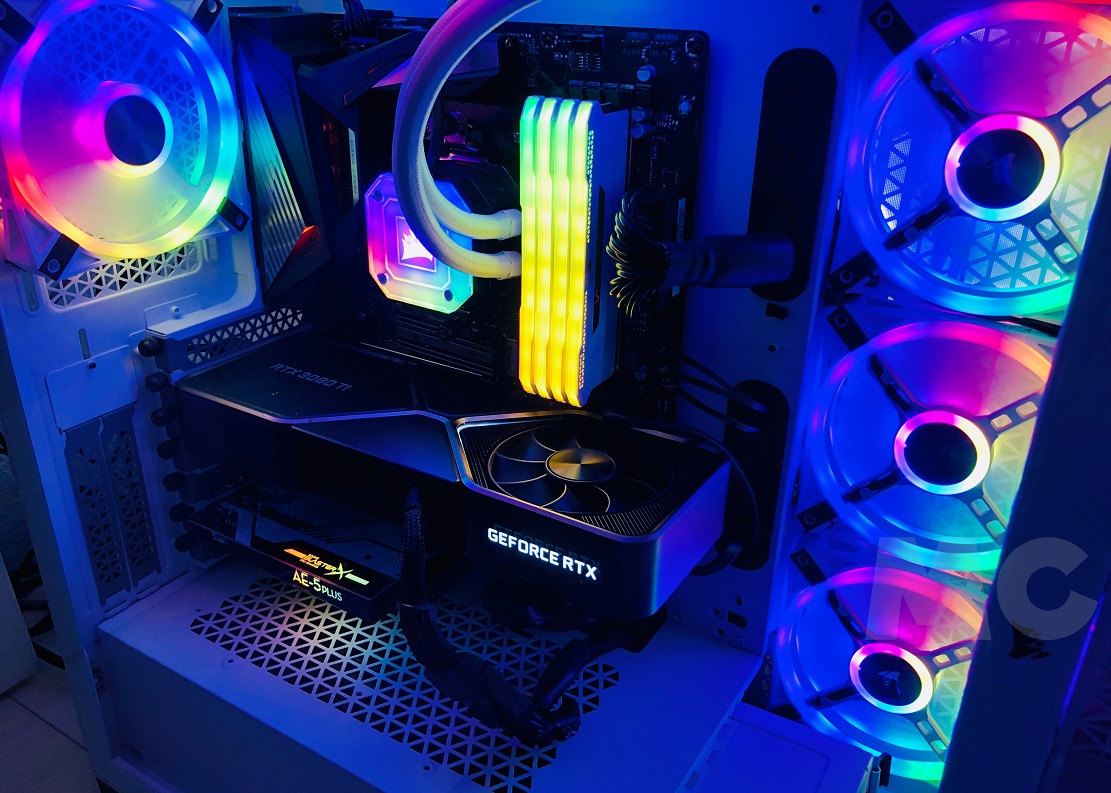
Вентиляторы имеют конструкцию, которая четко указывает положение, в котором мы должны их разместить, если мы хотим, чтобы они работали, запуская или выпуская воздух из корпуса. Если мы неправильно установим вентиляторы, мы заставим их работать совсем не так, как мы хотели.
Например, представьте, что вы хотите установить три вентилятора на передней панели корпуса для подачи воздуха и один на задней панели для подачи воздуха. Если вы допустите ошибку, неправильно установив их, они сделают прямо противоположное: у вас будет три вентилятора на передней панели, втягивающих воздух, и один на задней панели, втягивающий воздух.
Это может повлиять на поток воздуха внутри корпуса и негативно повлиять на температуру компонентов.
Как избежать этой ошибки
- Перед установкой внимательно проверьте вентиляторы и запомните правильную ориентацию.
- Если вы сомневаетесь, следуйте этому простому правилу: если «красивое» лицо вентилятора обращено наружу корпуса, оно будет втягивать воздух, а если оно обращено внутрь корпуса, оно будет втягивать воздух.
3.- Использование недостаточной системы охлаждения
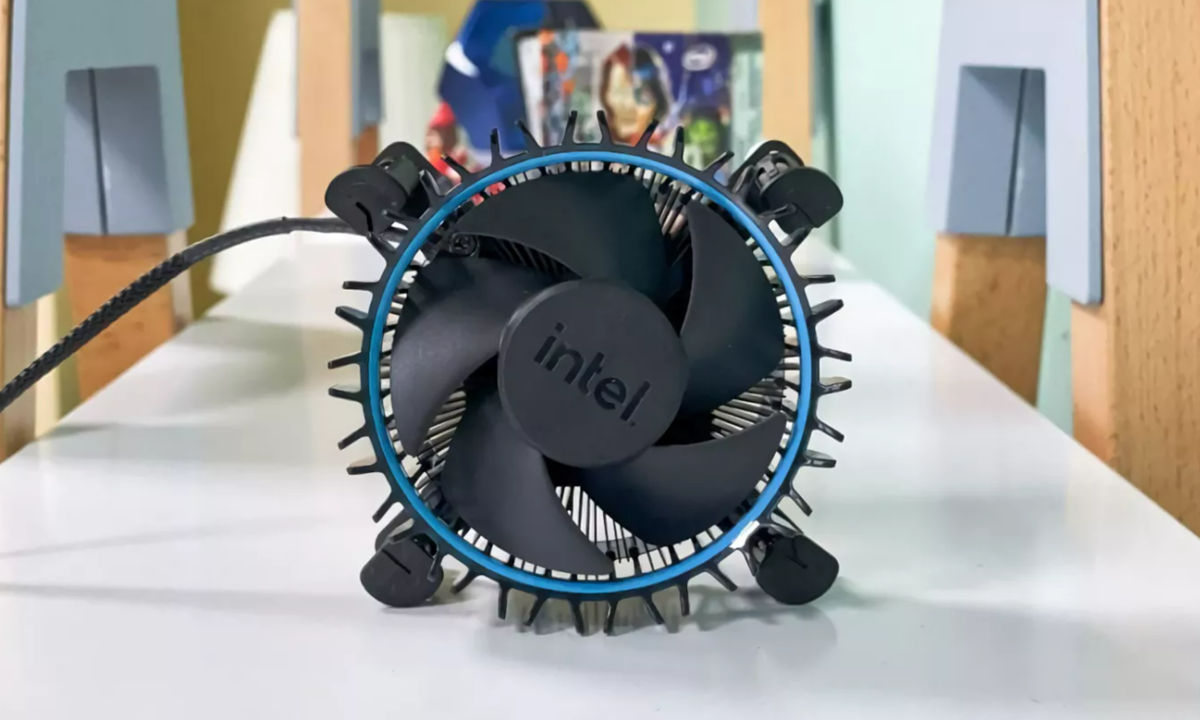
Это проблема, с которой я не так давно столкнулся на собственном опыте. Друг попросил меня смонтировать для него компьютер, но, чтобы сэкономить деньги, он настоял на использовании системы охлаждения, входящей в стандартную комплектацию Intel Core i5-12400F, что, как я уже сказал, было плохой идеей, потому что:
- В его деревне жара летом настолько сильна, что обычно температура превышает 40 градусов по Цельсию.
- Внутренний воздушный поток оборудования был очень слабым, потому что в нем почти не было двух вентиляторов: один передний подавал воздух, а другой задний — забирал воздух.
Вентилятор Intel Core i5-12400F очень простой, и как только процессор загружается на 50% или более, его потребление увеличивается, температура повышается, и если мы не находимся в очень холодном помещении, мы столкнемся со значениями температуры, которые могут превышать 80 градусов по Цельсию.
В его случае при игре в Counter-Strike 2 температура превышала 90 градусов по Цельсию, и он подвергся некоторой перезагрузке. Это была замена эталонного вентилятора на вентилятор за 14 евро, и проблема была решена. Не стоит идти на такой риск, чтобы сэкономить нам несколько евро.
Системы охлаждения, которые современные процессоры приносят из дома, часто оказываются недостаточными. Даже когда их достаточно, лучше вложить немного больше в более качественный, чтобы обеспечить более низкие температуры и меньше шума.
Как избежать этой ошибки
- Имейте в виду, что большинство процессоров имеют турбо-режим и что их фактический TDP выше базового TDP, указанного производителем.
- Проверьте максимальный TDP процессора, который относится к значению турбо-режима. Например, Core i9-14900K имеет базовый TDP 125 Вт, а TDP в турбо-режиме — 253 Вт. Разница более чем в два раза.
- Купите охлаждающее решение, способное рассеивать выделяемое тепло при значении, превышающем максимальный TDP вашего процессора.
4.- Неправильная установка модулей оперативной памяти
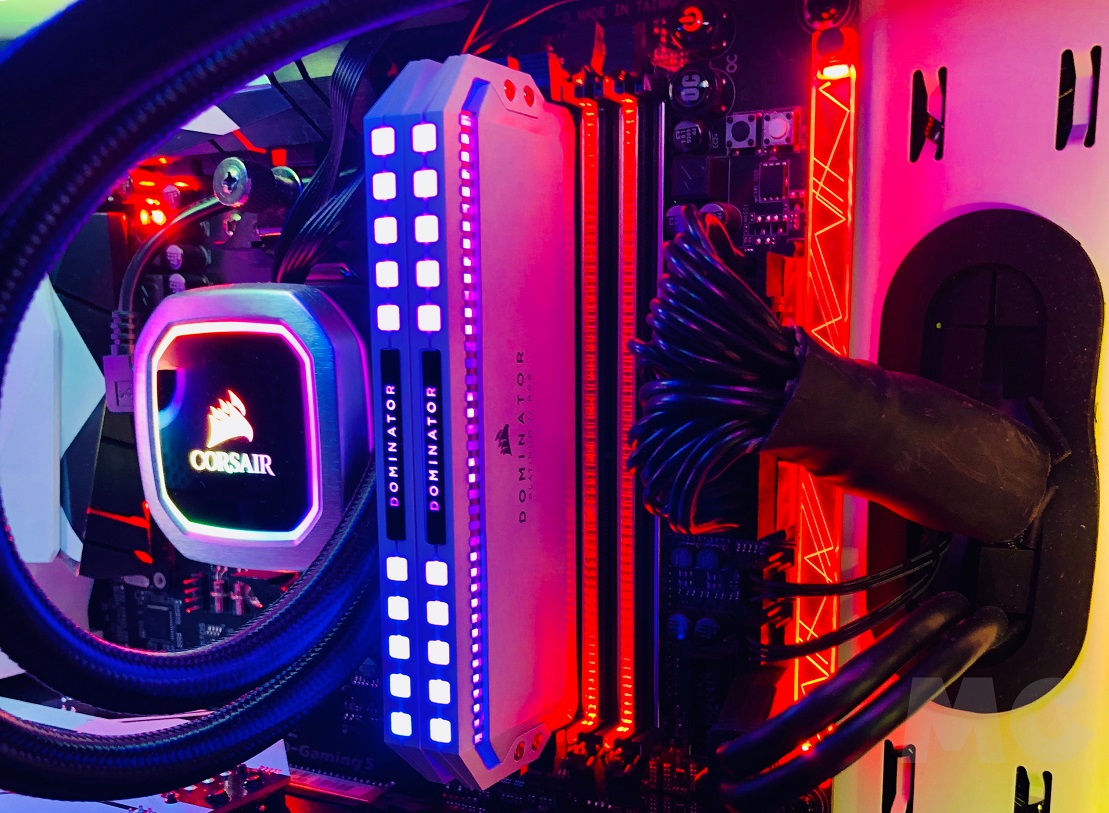
Установка модулей оперативной памяти несложна, нам просто нужно правильно сориентировать ее, выровнять и сильно нажимать, пока не услышите щелчок удерживающей системы.
Однако, если мы хотим обеспечить максимальную стабильность, получить оптимальную конфигурацию и воспользоваться преимуществами двухканальности, нам необходимо установить его определенным образом.
Чтобы активировать двухканальный режим, необходимо установить модули оперативной памяти в чередующиеся слоты или, в противном случае, занять все слоты на материнской плате. Если у нас есть материнская плата с четырьмя слотами и мы установили два модуля оперативной памяти в слоты 1 и 2 или в слоты 3 и 4, мы не будем включать двухканальный режим.
Когда мы активируем двухканальный режим, ОЗУ связывается с процессором по 128-битной шине, в то время как одноканальный режим работает с 64-битной шиной, что отрицательно сказывается на производительности и может иметь существенное значение, особенно если мы используем интегрированную графику, которая будет использовать оперативную память. как видеопамять, и максимальная производительность зависит от ее пропускной способности.
Как избежать этой ошибки
- Если на вашей материнской плате четыре слота для оперативной памяти, используйте слоты 2 и 4 в первую очередь.
- Всегда устанавливайте оперативную память в чередующиеся слоты. Чтобы активировать двухканальный режим, вы должны вставить два модуля в слоты 1 и 3 или в слоты 2 и 4.
5.- Установка неподходящего источника питания
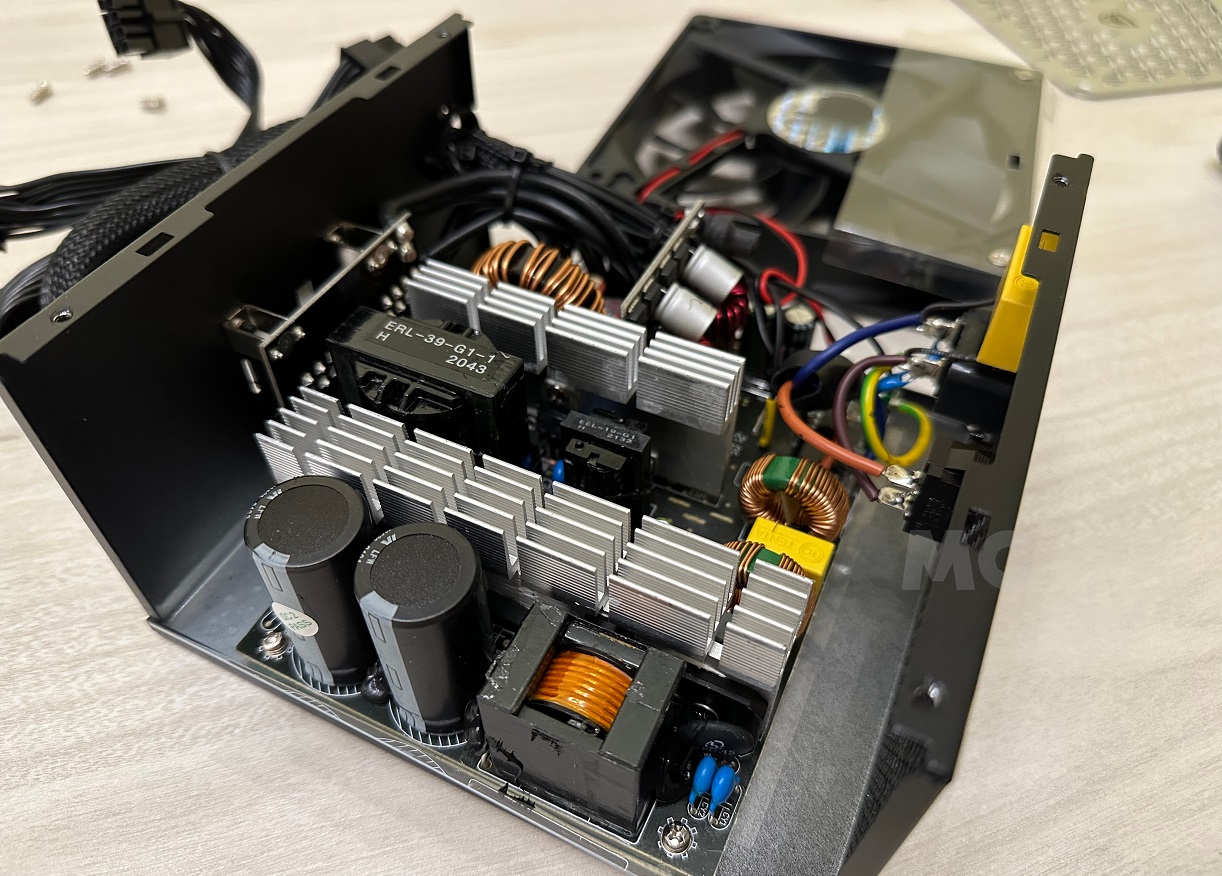
Блок питания, наряду с материнской платой, является центральной опорой любого ПК. Это то, что до сих пор неясно многим людям, но мы должны осознавать это и придавать ему то значение, которого он заслуживает.
Установка неподходящего блока питания — одна из самых серьезных ошибок, которые мы можем совершить при сборке ПК, потому что:
- Это может поставить под угрозу производительность и стабильность ПК.
- В крайнем случае он может «умереть» и опередить другие компоненты.
- Это может привести к несовместимости с другими компонентами, как из-за недостатка питания, так и из-за отсутствия необходимых кабелей и разъемов.
Если у вас есть источник питания, который не обеспечивает реальной мощности, необходимой компонентам вашего ПК, он может какое-то время работать, но в конечном итоге у вас возникнут проблемы, и наступит момент, когда источник питания получит необратимый ущерб. Такая электрическая неисправность может привести к электрическому повреждению других компонентов.
Как избежать этой ошибки
- Четко определите разъемы питания и кабели, которые вам понадобятся.
- Оцените общее потребление компонентов вашего ПК и выберите источник, который превышает это значение как минимум на 25%. Например, если ваш компьютер будет потреблять в среднем 600 Вт, идеальным вариантом было бы установить источник на 750 Вт.
- Покупайте блоки питания только надежных марок и с минимальным качеством.
6.- Conectar mal el cableado
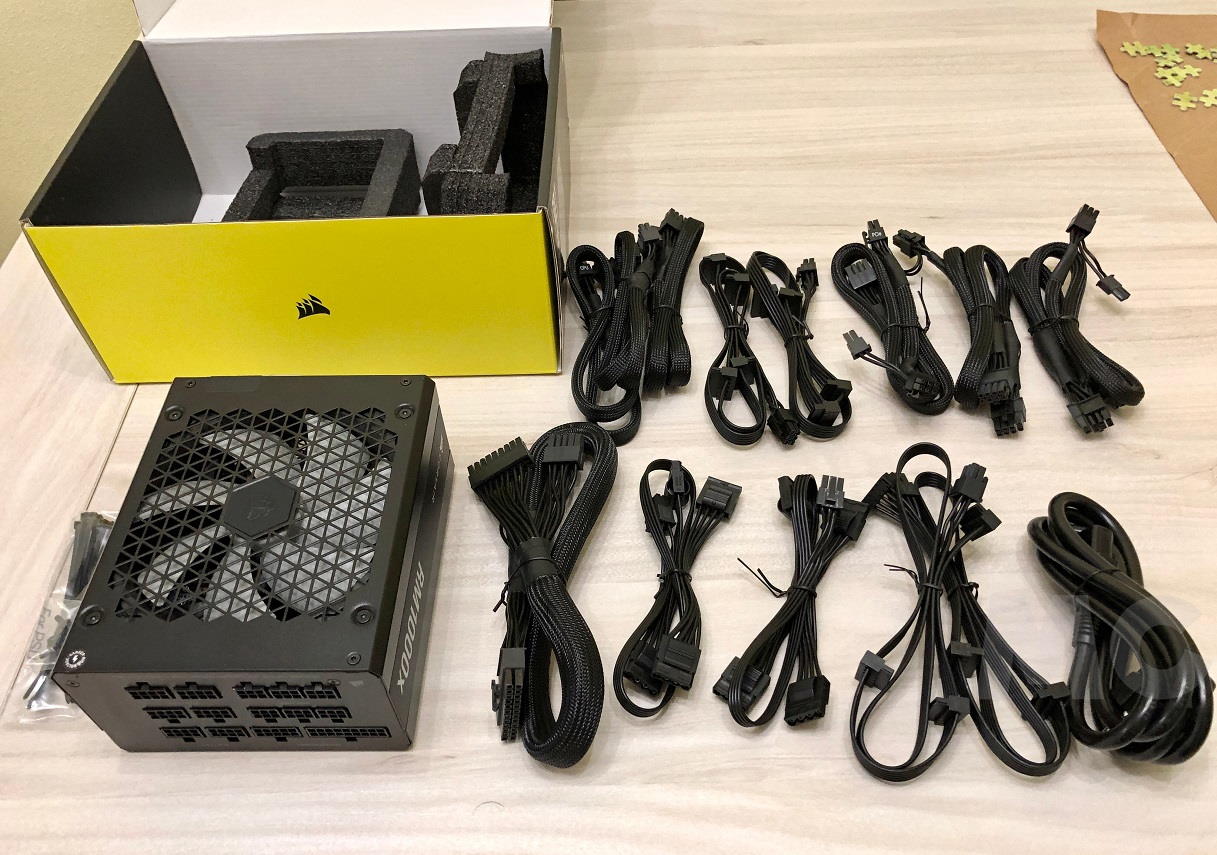
Из всех ошибок, которые мы можем допустить при сборке ПК, эта, вероятно, самая частая, на самом деле она распространена даже среди опытных пользователей.
Сложность сборки ПК во многом будет зависеть от используемых нами компонентов. Установка ПК с 12 вентиляторами, светодиодной подсветкой RGB и жидкостным охлаждением — это не то же самое, что установка компьютера с тремя вентиляторами и радиатором процессора на воздух.
Более сложная сборка сопряжена с повышенным риском ошибок при подключении проводки. Наиболее распространенными случаями являются:
- Забудьте подключить кабели питания процессора к материнской плате.
- Не подключайте кабели питания вентиляторов.
- Неправильное подключение кабелей на передней панели корпуса.
- Забыть подключить какой-либо конкретный кабель, особенно в компонентах, в которых используется несколько кабелей.
В зависимости от кабеля, который мы забываем подключить, последствия могут быть более или менее серьезными. Например, если мы неправильно подключили проводку корпуса, кнопка питания может не сработать, а USB-разъемы на передней панели также не будут работать.
Если мы не подключим кабели питания процессора, у нас могут возникнуть проблемы с производительностью и стабильностью, а в случае отсутствия подключения кабелей вентиляторов или систем охлаждения мы рискуем столкнуться с аномальными температурами, что может привести к проблемам со стабильностью.
Как избежать этой ошибки
- Определите, от компонента к компоненту, кабели, которые вы должны подключить.
- Найдите, куда должен быть подключен каждый из этих кабелей, и запомните это или запишите для себя.
- Аккуратно подсоедините каждый кабель и убедитесь, что вы использовали правильный разъем, прежде чем переходить к следующему компоненту или кабелю.
- Перед закрытием и включением ПК проверьте проводку в последний раз.
7.- Не используйте подставку для видеокарты.
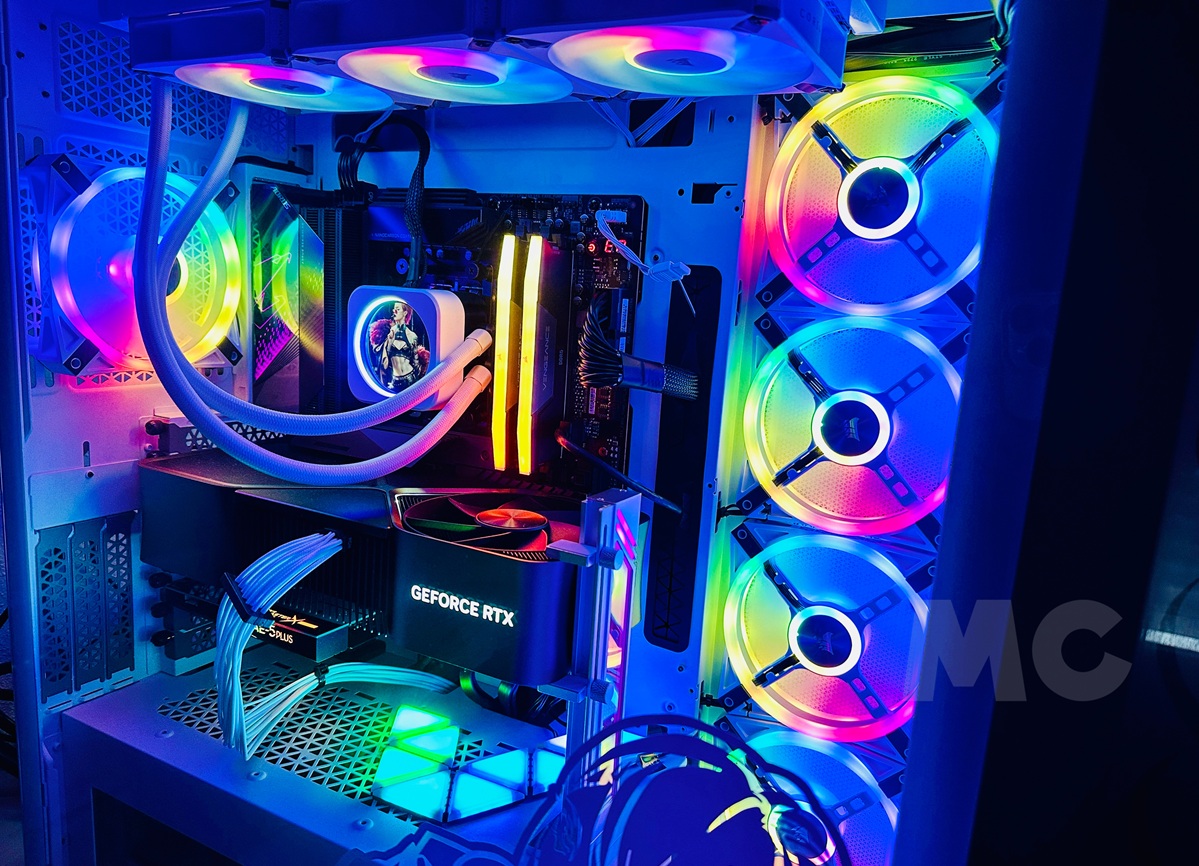
Большинство современных видеокарт довольно большие, и они имеют значительный вес. Производители материнских плат отреагировали усилением слотов PCIe металлом, но, несмотря ни на что, настоятельно рекомендуется использовать опорную базу даже с видеокартами среднего класса.
Если мы собираемся использовать видеокарты более высокого класса, такие как GeForce RTX 5070 Ti и выше, а также Radeon RX 7900 XT и выше, необходима база поддержки, потому что эти видеокарты очень большие и тяжелые., и со временем они могут не только деформировать слот PCIe, но и повредить его. которые также могут подвергнуться деформации на вашей собственной печатной плате.
Эти деформации со временем возникают из-за веса и длины видеокарты и могут повредить материнскую плату и саму карту, в результате чего мы дойдем до точки, когда они могут перестать работать должным образом.
Например, видеокарта, такая как AORUS GeForce RTX 5090 Master ICE, огромная и очень тяжелая, обязательно должна сопровождаться опорной базой. В случае двухвентиляторной видеокарты GeForce RTX 5060 такая опорная база не потребуется, но если мы собираемся собрать более крупную и тяжелую модель с тремя вентиляторами, это было бы целесообразно.
Как избежать этой ошибки
- Используйте видеокарту в вертикальном положении.
- Устанавливайте подставку всякий раз, когда вы используете видеокарту длиной более 24 см, которая занимает два или более слота.
8.- Неправильное нанесение термопасты
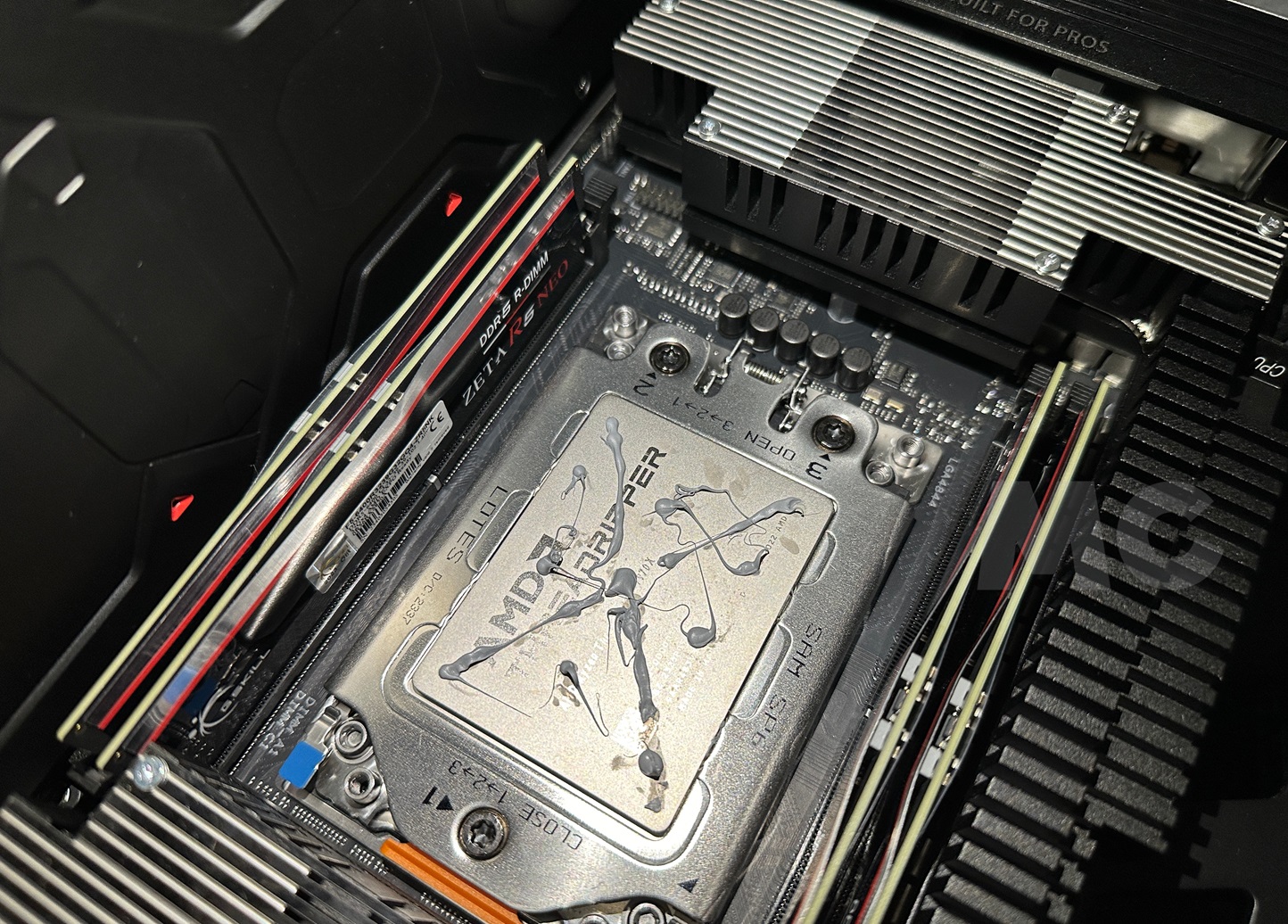
Эта ошибка по-прежнему очень распространена, потому что все еще существуют некоторые мифы о термопасте, а также потому, что многие люди не понимают, что формат процессора определяет оптимальный метод нанесения.
Если мы неправильно нанесем термопасту, скорее всего, она не полностью покроет IHS процессора. Мы также можем нанести недостаточное количество или сделать все наоборот, чтобы нанесенное количество оказалось чрезмерным.
В случае, если мы нанесем недостаточно термопасты или ее количества будет недостаточно, мы, скорее всего, столкнемся с аномально высокими температурами из-за плохой теплопередачи между процессором и контактной базой системы охлаждения.
Всегда лучше нанести больше термопасты, чем необходимо, чем промахнуться, но если мы промахнемся, она может вылиться через разъем и попасть на материнскую плату. Если это произойдет и он будет непроводящим, нам не придется сожалеть о серьезных повреждениях, но попадание в зону контактов разъема может повлиять на их контакт с процессором и вызвать серьезные проблемы, пока мы его не очистим.
Как избежать этой ошибки
1.- Нанесите термопасту правильным образом в соответствии с формой IHS процессора.:
- Если он квадратный, как у Intel Core Gen11 и более ранних версий, а также Ryzen 9000 и более ранних версий, просто нанесите небольшой шарик термопасты в центр.
- Если он прямоугольный, как у Core Gen12 и выше, в идеале с помощью термопасты нужно сделать букву «X» по углам IHS.
- В случае очень больших процессоров, таких как AMD Threadripper, нам нужно будет сделать букву «X» по углам и укрепить четыре углубления этой буквы «X» небольшим шариком термопасты в каждом из них.
2.- Используйте правильное количество термопасты, помня, что всегда лучше пропустить немного, чем пропустить.
9.- Не снимайте наклейку с основания системы охлаждения.
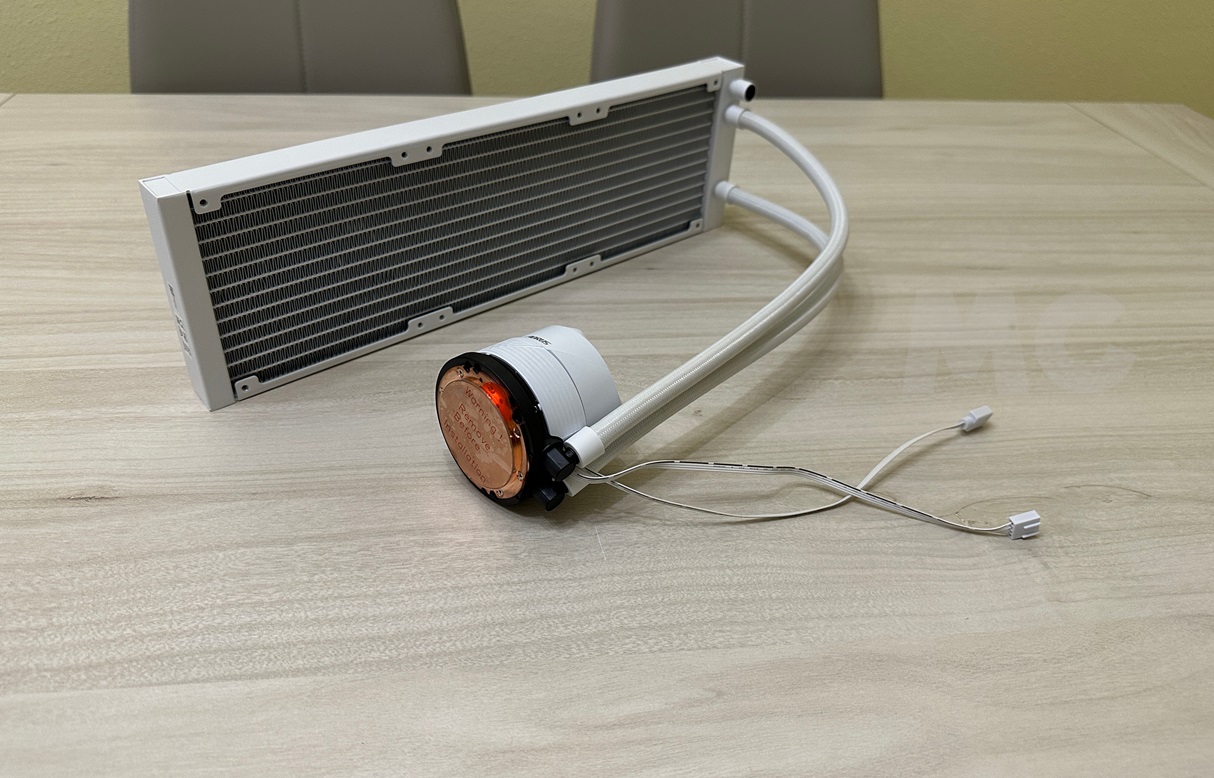
Без сомнения, это одна из самых простых и частых ошибок, которые мы совершаем при сборке ПК. Многие системы охлаждения, особенно комплекты жидкостного охлаждения AIO, поставляются с пластиковыми наклейками, защищающими медное контактное основание, и четко указывают, что мы должны их снять.
Проблема в том, что во многих случаях из-за спешки, из-за нервов, из-за недоразумения или из-за чего-то из трех вещей мы можем забыть снять эту наклейку, и если это произойдет, мы в конечном итоге включим компьютер с ней.
Сначала мы не заметим ничего особенного, но как только начнем использовать требовательные приложения или игры, мы поймем, что производительность будет намного ниже ожидаемой, а температура процессора слишком высокая. Это связано с тем, что наклейка препятствует хорошей теплопередаче между IHS процессора и контактной базой.
У нас не будет другого выбора, кроме как выключить оборудование, снять контактное основание системы охлаждения, удалить наклейку, повторно нанести термопасту и снова установить систему охлаждения.
Как избежать этой ошибки
- Оставьте систему охлаждения в таком положении, чтобы вы могли видеть наклейку напрямую.
- Перед нанесением термопасты возьмите за привычку проверять прочность контактного основания, чтобы не забыть удалить наклейку.
10.- Несбалансированные компоненты
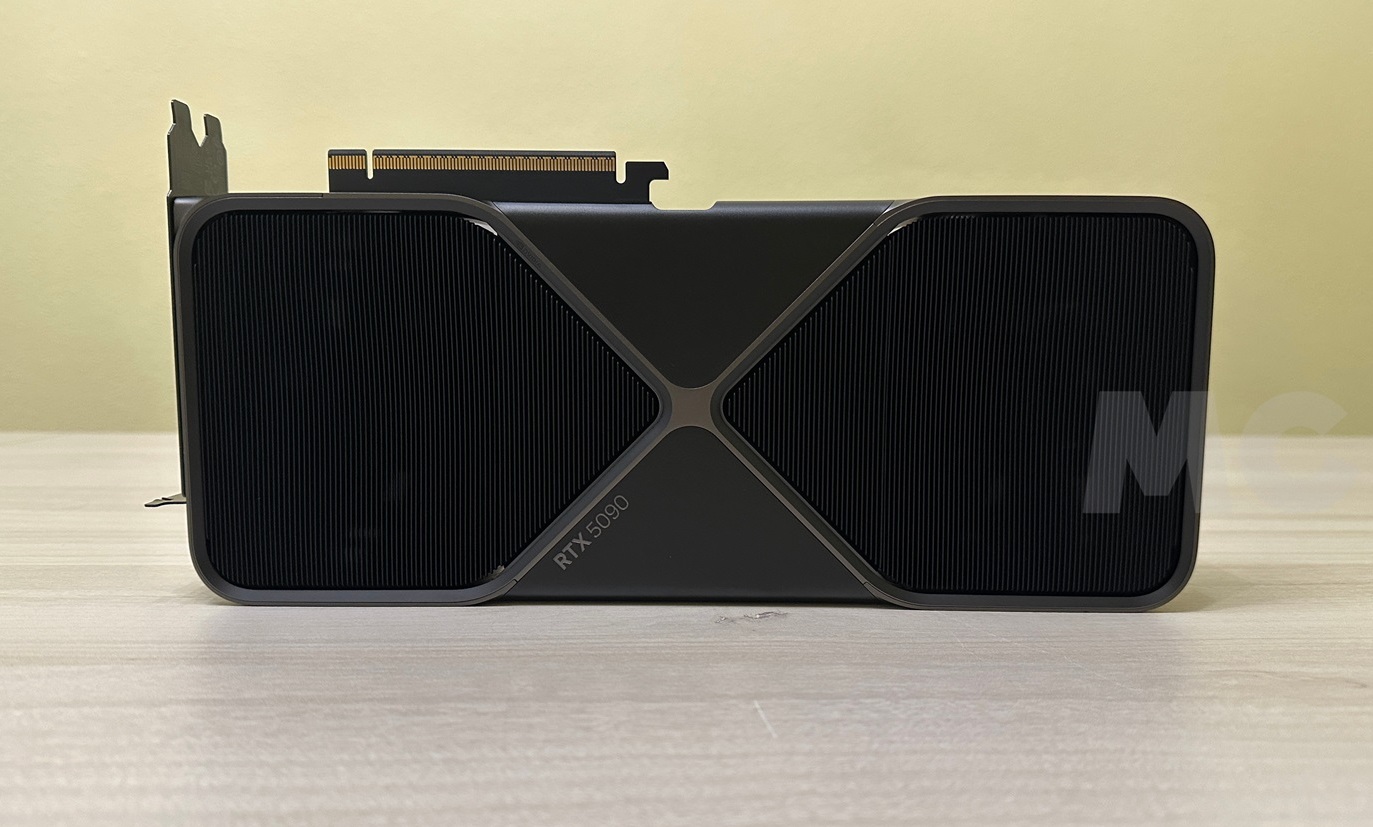
Несбалансированные компоненты и несовместимые компоненты — это разные вещи. Первые — это те, которые без проблем работают при конкретной сборке ПК, но не подходят для остальных компонентов по своей мощности и производительности и, следовательно, могут вызывать серьезные дисбалансы и проблемы со стабильностью или производительностью.
Например, установка Intel Core i3-12100F с видеокартой GeForce RTX 5090 была бы серьезным дисбалансом, потому что первая создаст огромное узкое место и помешает второй реализовать свой потенциал, что снизит производительность видеокарты.
Другой пример, но с другой стороны, у нас был бы при сборке Ryzen 9 9950X3D с GeForce RTX 5060. В этом случае у нас был бы выдающийся процессор с видеокартой, которая не соответствовала бы его требованиям.
Мы также можем столкнуться с другими серьезными дисбалансами в различных компонентах. Я оставлю вам другие примеры:
- Установка материнской платы с недостаточным VRM: снизит производительность процессора.
- Установка небольшого объема оперативной памяти: это повлияет на общую производительность компьютера и помешает нам запускать определенные приложения и игры.
- Установка медленной оперативной памяти: это повлияет на производительность процессора и производительность встроенного графического процессора.
- Установка медленного накопителя: это может повлиять на общую производительность системы.
Как избежать этой ошибки
- Четко определите свой бюджет и то, как вы хотите использовать оборудование.
- Исходя из предыдущего пункта, распределите свой бюджет сбалансированно. Например, если вы собираетесь использовать его для игр, вы должны вложить в видеокарту не менее трети своего бюджета, а процессор должен стоить вам примерно половину того, что вы платите за свою графику.
- Небольшой дисбаланс в пользу компонента может быть правильным решением, но при условии, что мы не опускаемся ниже минимального порога. В этом смысле, если вы собираетесь собирать ПК для игр, вам могут помочь рекомендуемые требования, которые предъявляются к большинству современных игр, чтобы знать, что вам не нужно оттуда уходить: 6-ядерный 12-поточный процессор, 16 ГБ оперативной памяти, видеокарта GeForce RTX 4060 или Radeon RX 7600 и твердотельный накопитель NVMe.
- Если у вас есть сомнения, обратитесь к специализированным руководствам.
Редактор: AndreyEx