12 полезных функций, которые стоит попробовать на вашем Samsung Galaxy
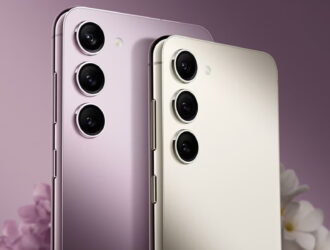
Samsung по-прежнему остается крупнейшим в мире продавцом мобильных телефонов с разрешения всемогущей Apple со своими iPhone и всем остальным, что поступает от других азиатских производителей. Южнокорейская фирма предлагает свою линейку Samsung Galaxy во всех сегментах рынка, от терминалов начального уровня серии M до терминалов среднего класса с серией А, от серии S до только что обновленного High-end с моделями S26 и специальных моделей Xcover. для тех, кто стремится к максимальной прочности и долговечности. В качестве глазури на торте производитель предлагает недавно обновленные складные устройства Fold и Flip.
Если вы являетесь пользователем мобильного телефона Samsung, вы знаете, что производитель включает в себя множество сервисов и приложений с собственным интерфейсом One UI поверх Android, который выходит далеко за рамки простого уровня программного обеспечения. Это приводит к тому, что некоторые полезные функции могут остаться незамеченными. Сегодня мы собираемся напомнить вам о двенадцати из них, чтобы улучшить удобство использования, производительность или безопасность. Они являются лишь одним из примеров огромного количества функций, присутствующих в этих мобильных телефонах.
12 функций Samsung Galaxy, о которых нужно знать
Поднимите мобильный, чтобы активировать его
Телефоны Samsung могут определять, когда вы поднимаете их, с помощью датчиков, которые они содержат, поэтому вы можете мгновенно получить доступ к экрану блокировки и разблокировать устройство, не нажимая кнопку питания. Чтобы включить эту функцию, перейдите в «Настройки» > «Дополнительные функции» > «Движения и жесты» и включите «Поднять», чтобы активировать. Оттуда экран включится, когда вы возьмете устройство в руки.
Кнопка питания для запуска камеры
Съемка изображений и видео стала одной из приоритетных задач на смартфоне. Samsung Galaxy может быстро запускать камеру и без необходимости разблокировать устройство. Перейдите в «Настройки» > «Дополнительные функции» > «Движения и жесты» и включите «Быстрый запуск камеры».
Двойное нажатие включает/выключает экран
Экран Galaxy, как и других мобильных телефонов, можно включать и выключать двойным нажатием на сенсорном экране. Он активируется в разделе «Настройки» > «Дополнительные функции» > «Движения и жесты». В этом разделе есть и другие полезные задачи, такие как смахивание одной рукой по экрану, чтобы сделать снимок экрана.
Экономьте энергию
Автономность — важный момент в каждом мобильном устройстве. Чтобы продлить срок службы батареи, перейдите в «Настройки» > «Обслуживание устройства» > «Аккумулятор» и включите «Энергосбережение». Эта функция ограничивает использование выбранных приложений, превращает обои в черный цвет и останавливает дополнительные функции, такие как панели Edge. Вы можете дополнительно управлять функцией ‘всегда включенного’ дисплея, ограничивать скорость процессора, уменьшать яркость или даже отключать 5G.
Панели Edge
В свое время это была одна из инновационных функций Samsung Galaxy, и она даже открыла серию терминалов с таким же названием. Он работает, расширяя боковую часть экрана, чтобы получить доступ к панели приложений, где вы можете прикрепить свои любимые приложения, контакты, задачи или другие, для быстрого доступа. Очень, очень полезно. Он активируется в меню «Настройки» > «Дисплей» > «Содержимое Edge».
Быстрая разблокировка
Хороший способ разблокировать терминал — это снять отпечатки пальцев. Перейдите в «Настройки» > «Безопасность и конфиденциальность» > «Биометрические данные» > «Отпечатки пальцев» и отметьте «Отпечаток пальца всегда включен». Это позволит мобильному телефону считывать ваш отпечаток пальца, даже когда экран выключен, поэтому нет необходимости нажимать кнопку питания и переходить на экран блокировки.
Автоматическая оптимизация
Терминалы с One UI 5 или выше оснащены новой функцией автоматической оптимизации, которая проверяет их правильную работу и оптимизирует их для повышения производительности и устранения ошибок. Эта функция выполняет различные настройки, такие как закрытие приложений в фоновом режиме, очистка памяти и удаление временного кеша, который может вызывать проблемы. Его активация очень проста и выполняется из общих настроек > Обслуживание устройства.
Скрыть личные альбомы
Одна из лучших функций приложения Samsung Gallery — это возможность скрывать альбомы, содержащие конфиденциальный контент. Для этого просто откройте приложение, перейдите на вкладку «Альбомы», коснитесь меню из трех точек и Скройте альбомы. Выберите те, которые вы хотите скрыть, нажав на соответствующий переключатель.
Безопасная папка
Большинство телефонов Samsung поставляются со специальной папкой, которая функционирует как своего рода цифровое хранилище для хранения фотографий, видео, конфиденциальных документов и в целом самого конфиденциального контента в отдельной и защищенной области вашего телефона. Вы можете найти его в разделе «Настройки» > «Безопасность и конфиденциальность» > «Безопасная папка».
Звуковой профиль
Уши у всех разные, и иногда трудно найти лучшее качество звука со все более тонкими мобильными телефонами, в которых не остается места для хороших динамиков или качественного звукового чипа для наушников. Если вы обнаружите, что вывод звука неудовлетворительный, знайте, что на мобильных телефонах Galaxy они могут создавать собственный звуковой профиль. Перейдите в «Настройки» > «Звуки и вибрации» > «Эффекты и качество звука» > «Адаптировать звук». Там пройдите необходимые тесты слуха. Когда вам будет удобно, назначьте имя звукового профиля и сохраните его для завершения.
Режимы и процедуры
Ранее известная как Bixby Routines — одна из самых недооцененных функций телефонов Samsung. Это функция автоматизации, которая позволяет устанавливать команды и заставлять мобильный телефон выполнять их на основе определенных триггеров, таких как время, местоположение или состояние устройства. Его настройки будут меняться в соответствии с каждым заданным действием или ситуацией.
Мастер настройки
И на случай, если вы собираетесь переключиться с мобильного на новый Samsung Galaxy, вы должны знать, что последняя версия One UI 5.1 упрощает задачу. Если вы переходите на новый мобильный телефон с Galaxy или другого устройства Android, просто отсканируйте QR-код на своем старом устройстве, чтобы автоматически перенести сети Wi-Fi, учетную запись Samsung и учетную запись Google на новое устройство.
Редактор: AndreyEx